Antes de empezar
Heraldo arma una campaña con tres cosas. Si las tres están listas, el resto sale casi solo.
| Qué | Qué es | Quién lo deja listo |
|---|---|---|
| El preset | La receta del cliente: plataformas, formatos, mensajes y cuadros de texto (titular, subtítulo, botón). | Quien administra Heraldo, una vez por cliente y tipo de campaña. |
| La hoja de productos | Lo que cambia de una campaña a otra: qué productos o piezas, para qué audiencia y cuántas fotos. | Tú, en Excel o Sheets. Ver la guía de la hoja. |
| Los diseños madre | Una plantilla por formato en Figma, aprobada por el cliente. | El equipo de diseño. |




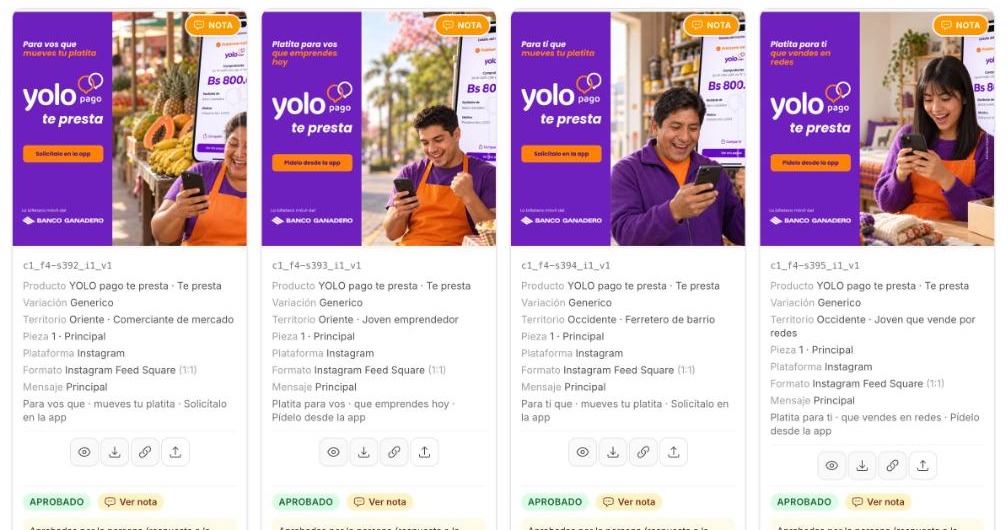
Las piezas del caso: misma madre, una foto y un texto distintos por audiencia.
Crear la campaña
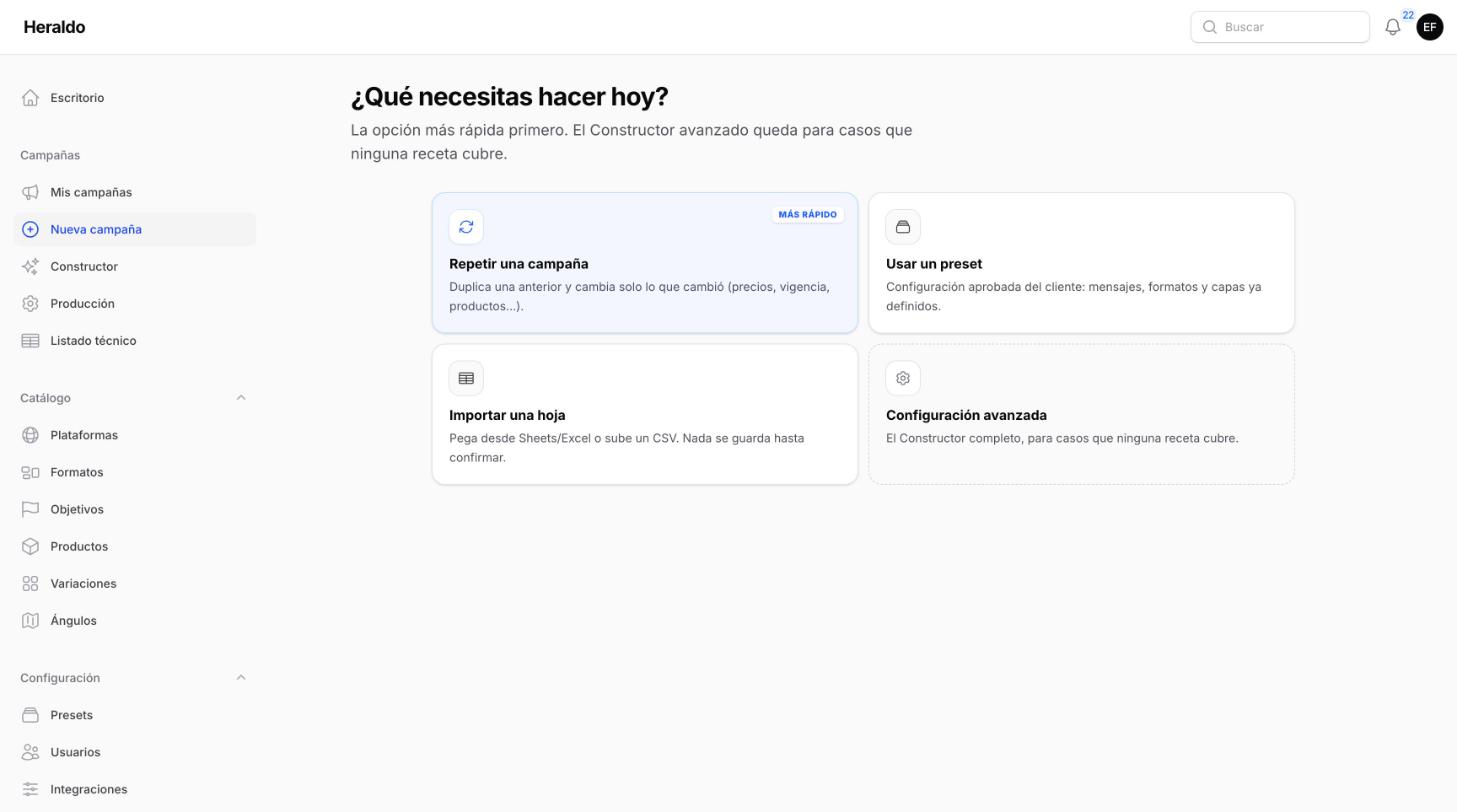
- En el menú, Nueva campaña.
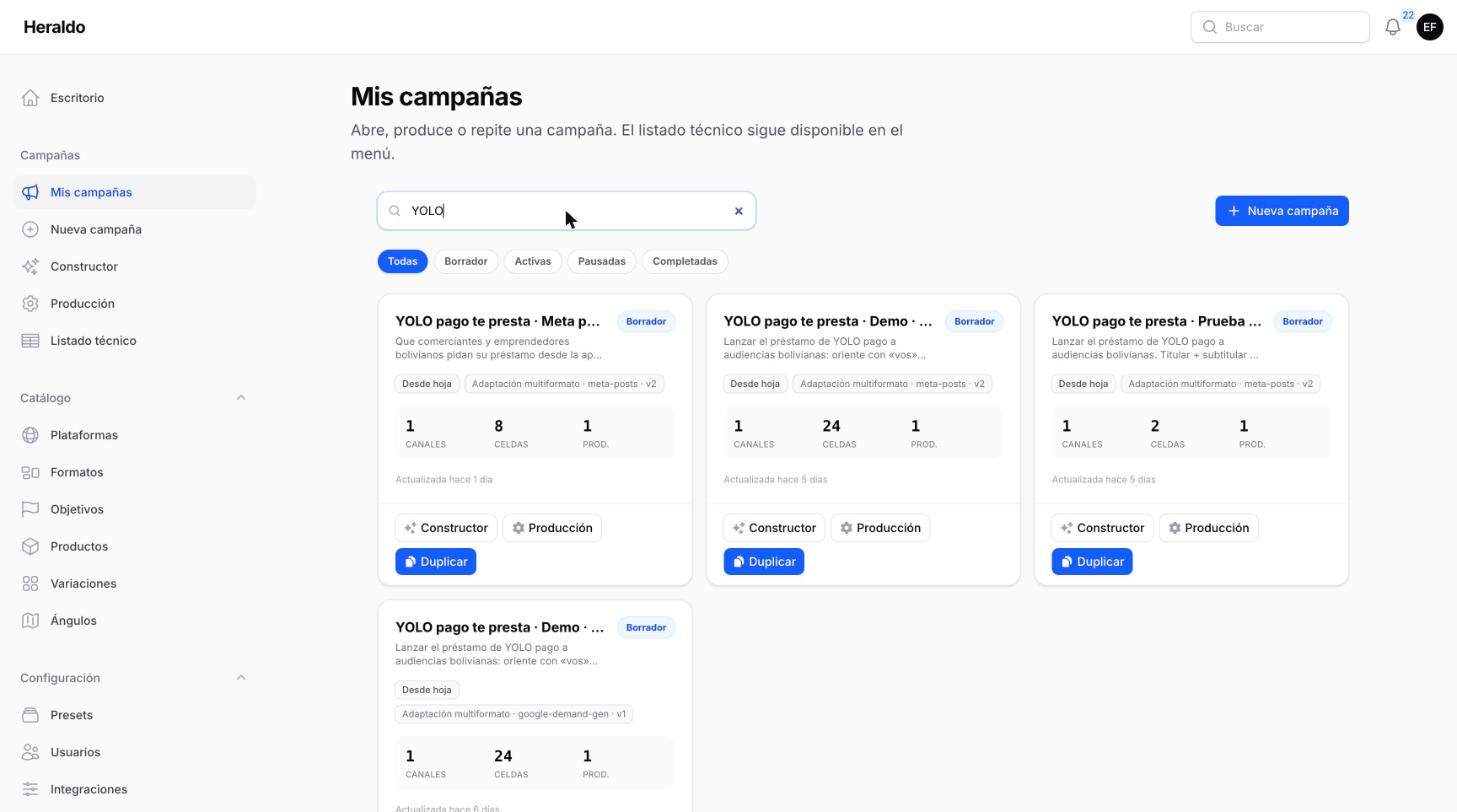
- Si es igual a una anterior, Repetir una campaña trae toda su configuración: solo cambias lo nuevo.
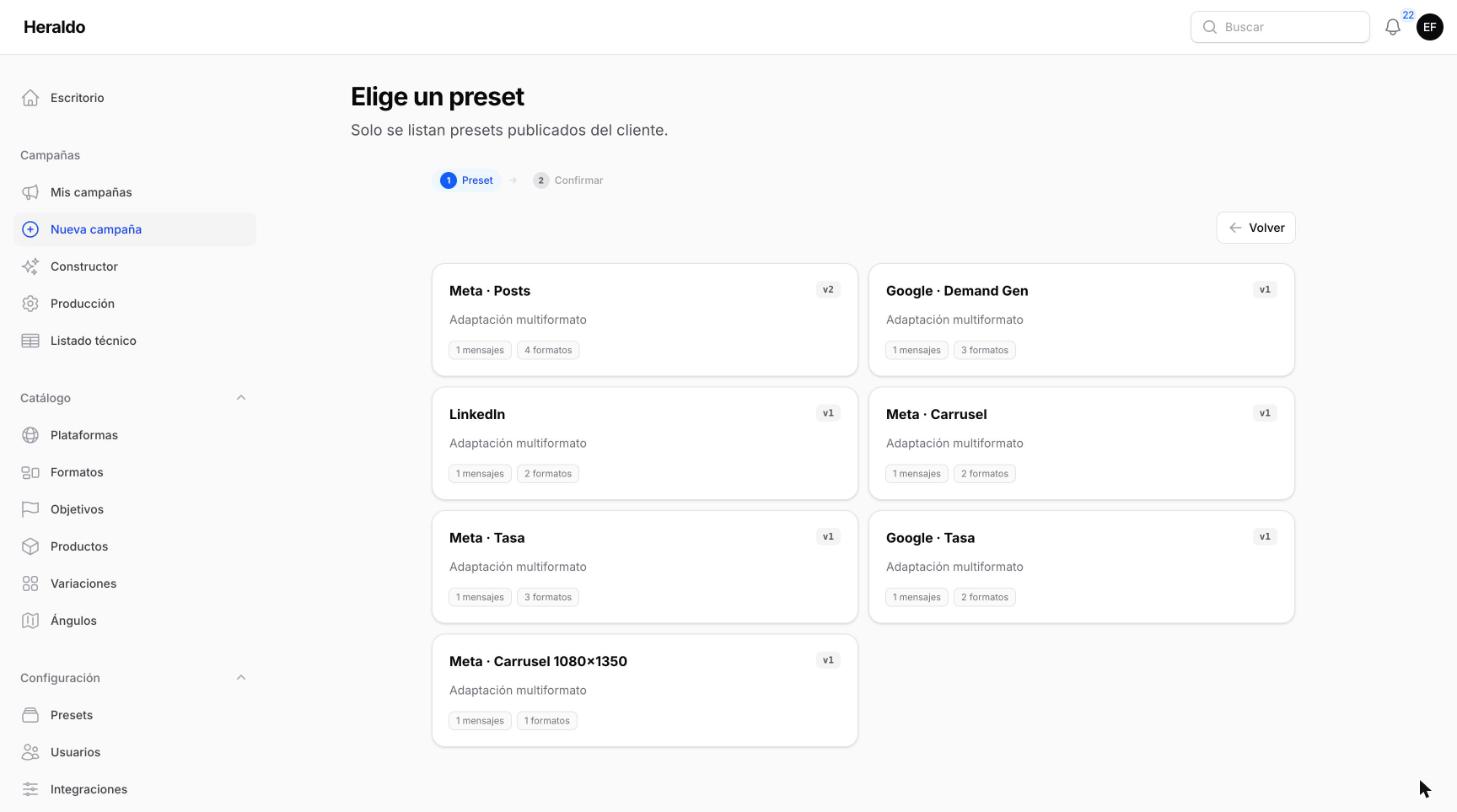
- Si no, elige el preset y carga la hoja: Importar una hoja acepta el archivo o las celdas pegadas desde Excel o Sheets. Heraldo te muestra qué va a crear antes de confirmar.
El Constructor: el encargo de diseño
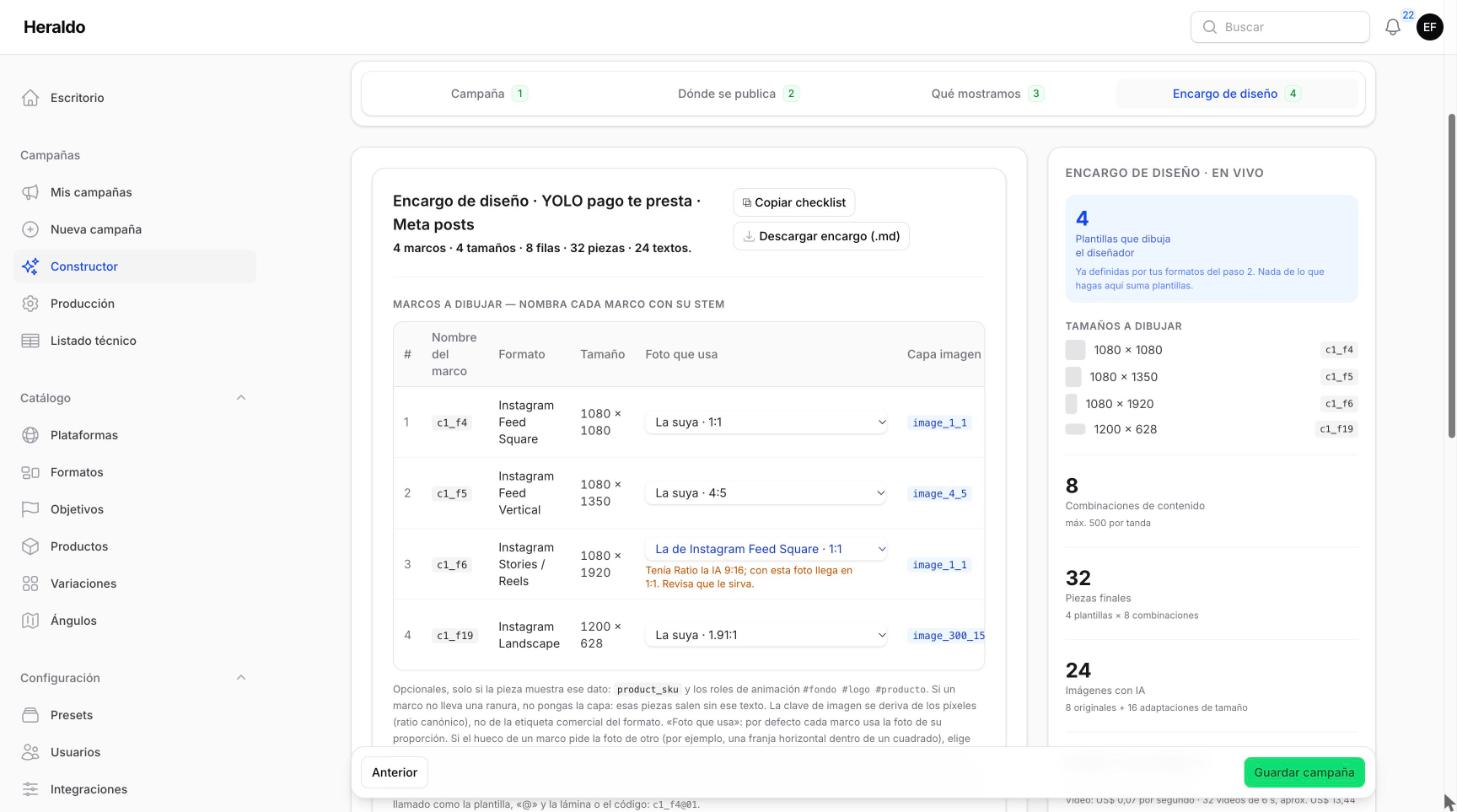
El Constructor guarda cómo es la campaña: dónde se publica, qué se muestra y el encargo de diseño. En ese último paso está lo que necesita el diseñador:
- Nombre del marco (por ejemplo
c1_f4): así se llama cada plantilla en Figma. - Foto que usa: en qué proporción llega la foto. Si la historia puede usar la foto del cuadrado, lo eliges aquí y se generan menos imágenes.
- Capa imagen: el nombre exacto de la capa de foto (
image_1_1). - Copiar checklist o Descargar encargo: el encargo completo para mandar al diseñador.
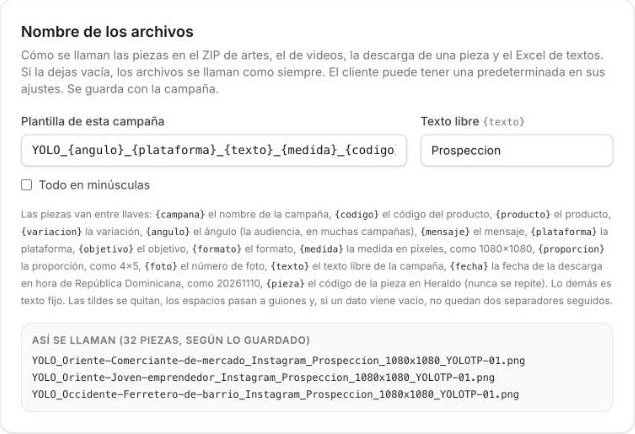
Más abajo, Nombre de los archivos define cómo se llaman las piezas al descargarlas.
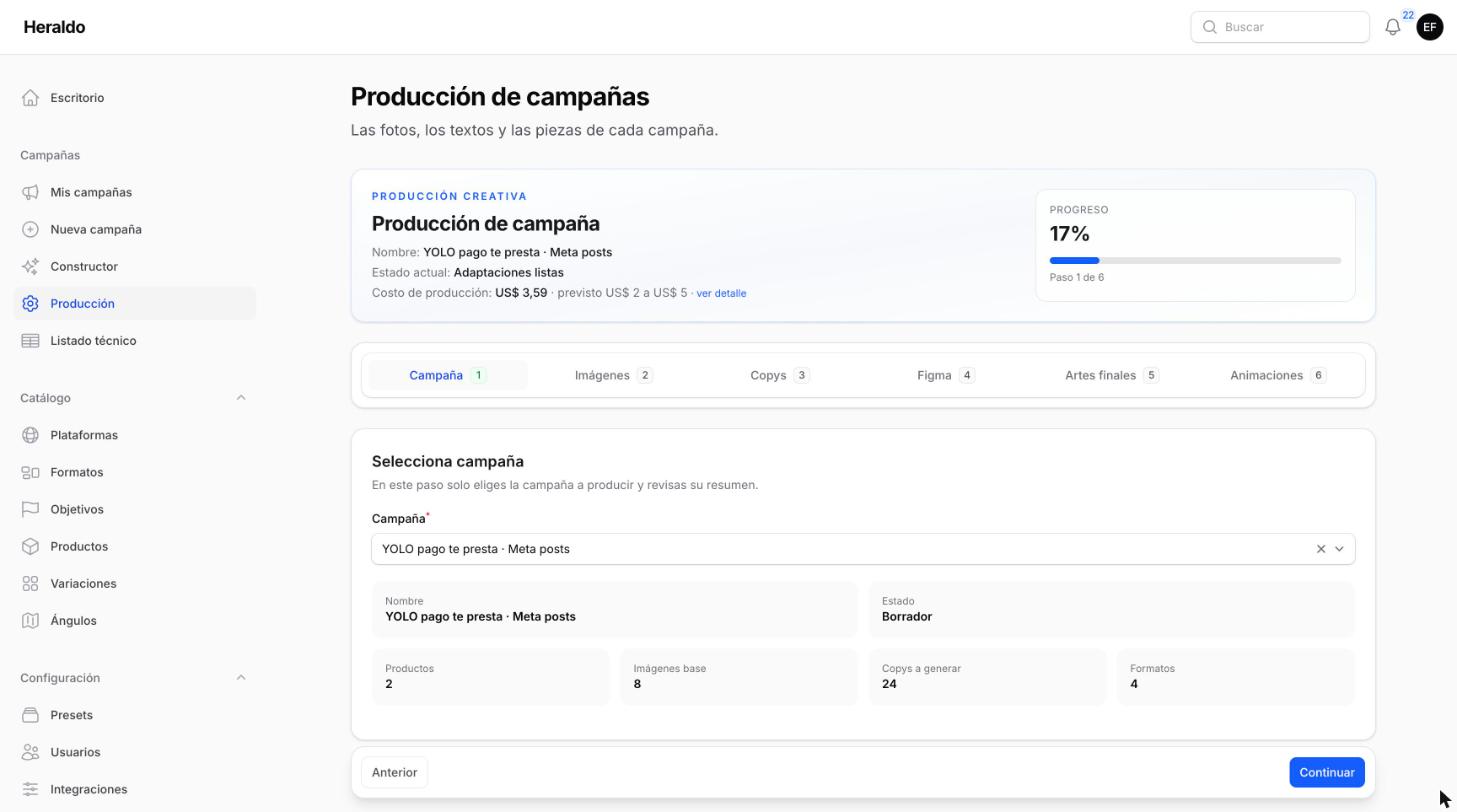
Producción · paso 1, Campaña
En Producción la campaña avanza en 6 pasos, con pestañas arriba y Anterior y Continuar abajo. El primero muestra qué se va a producir: filas, formatos, piezas y un costo previsto.
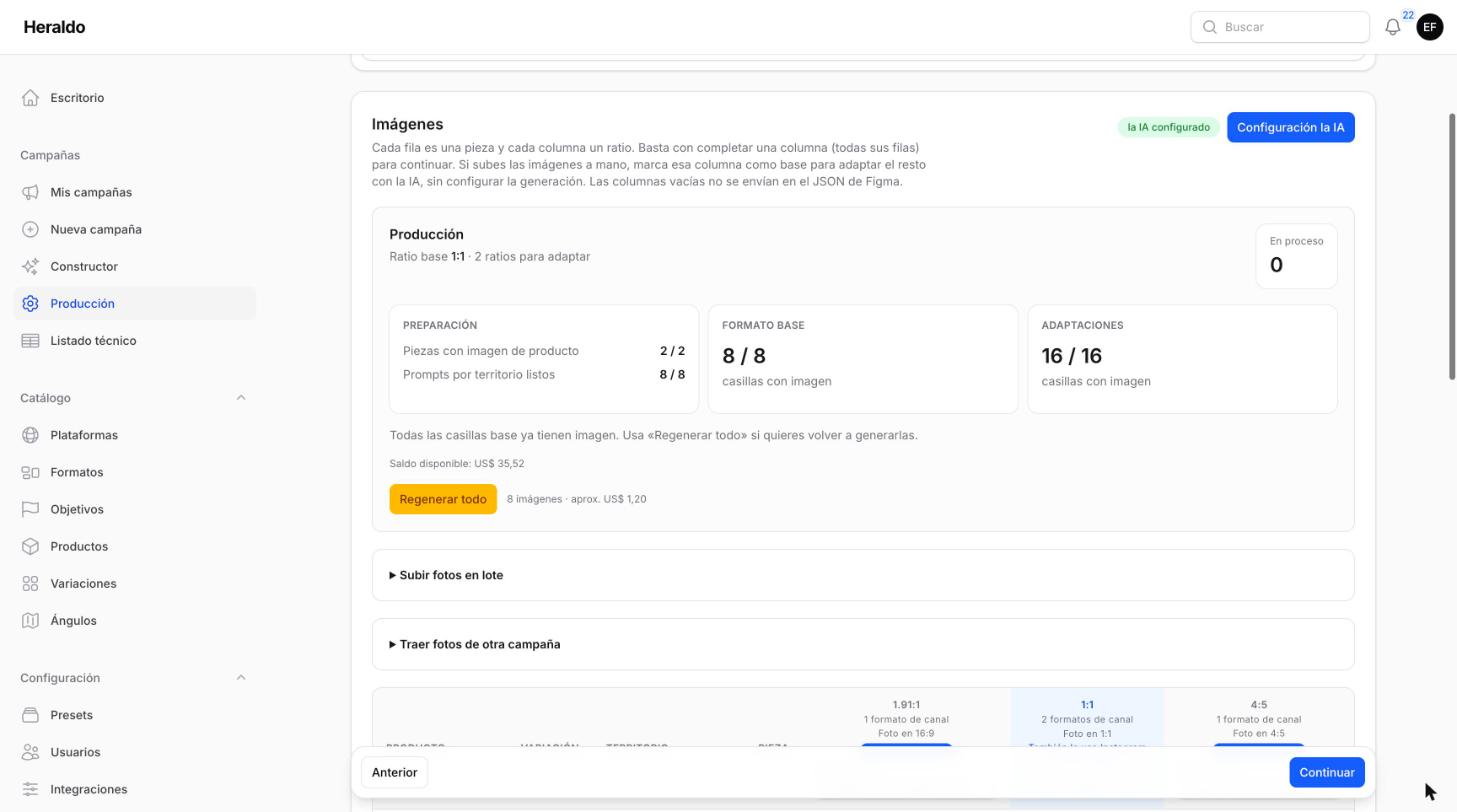
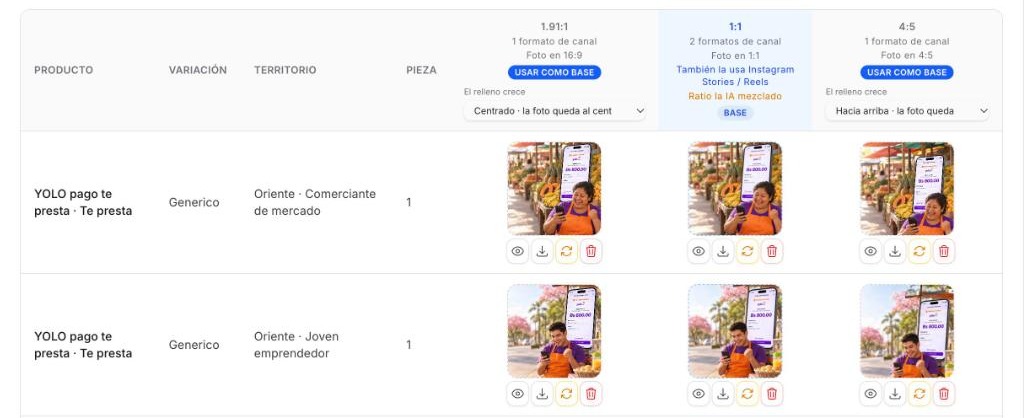
Paso 2 · Imágenes
Cada fila es una pieza y cada columna una proporción. Heraldo genera la foto base con IA a partir del concepto y la adapta a las otras proporciones.
- Usar como base marca la columna de la que salen las demás.
- Debajo de cada foto: ver, descargar, regenerar o quitar.
- Subir fotos en lote si el cliente manda las suyas; Traer fotos de otra campaña para reusar.
- Antes de generar, el botón dice cuántas imágenes son y cuánto cuestan aproximadamente.
Paso 3 · Copys
Cada pieza tiene sus cuadros de texto (titular, subtítulo, botón) con el largo máximo a la vista. En cada cuadro eliges IA o Humano:
- Humano: lo escribes tú o lo pegas.
- IA: Heraldo propone opciones a partir del concepto, como una sola frase y con el trato de cada audiencia, y eliges.
- Cargar los textos desde una planilla: descargas la planilla, la completas en Excel o Sheets y la pegas.
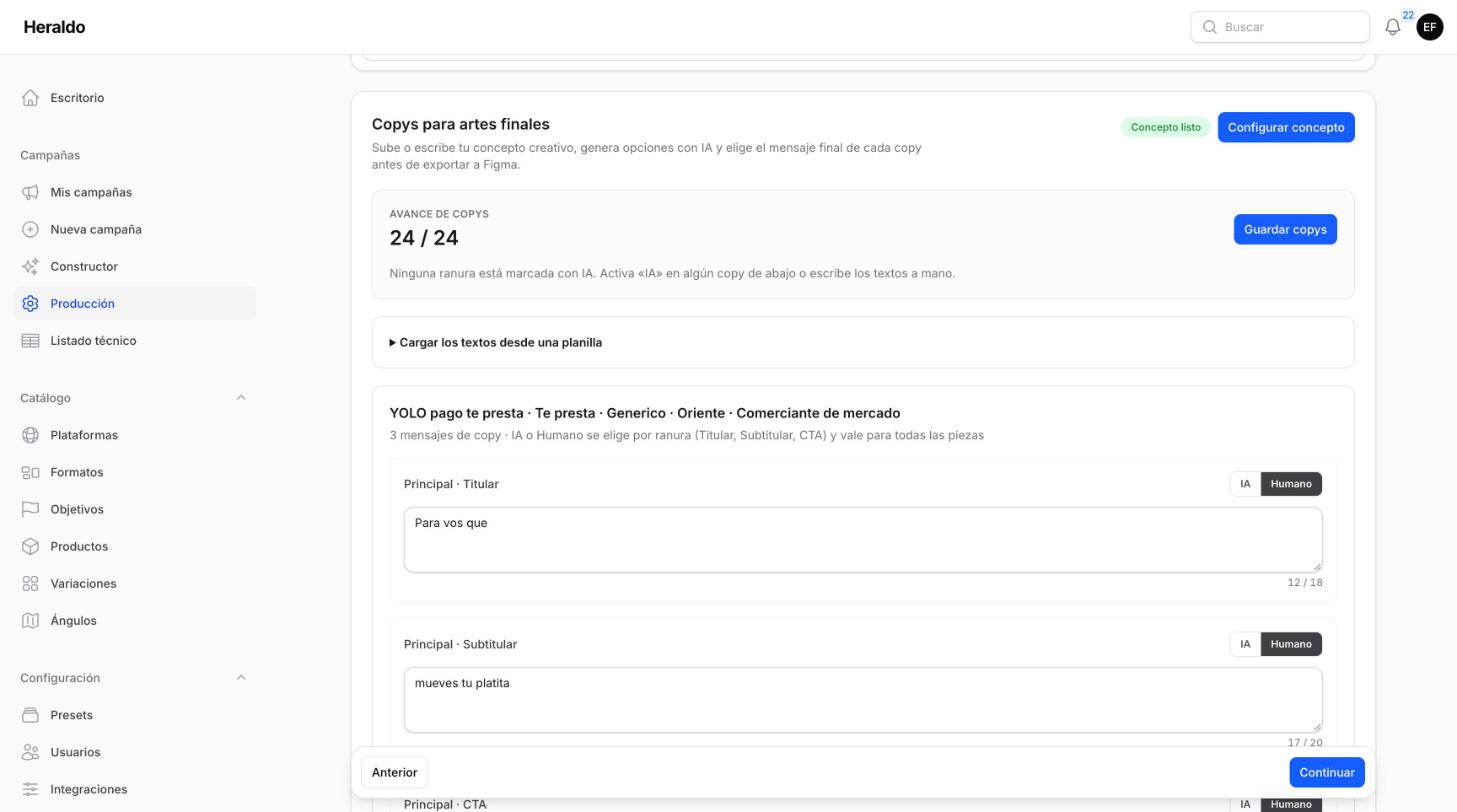
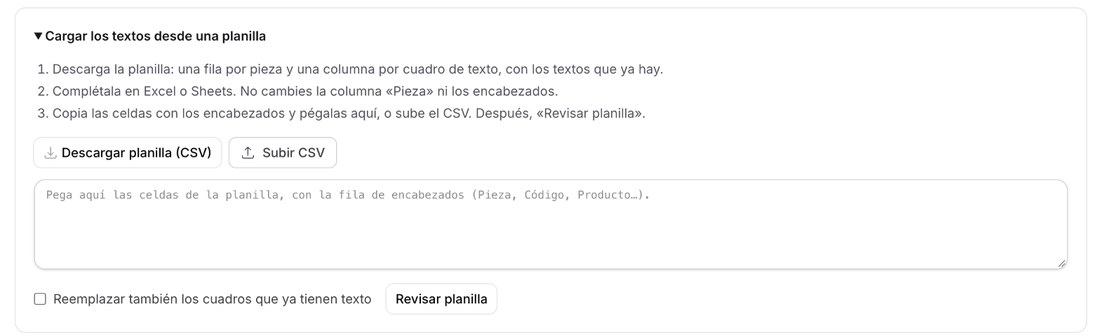
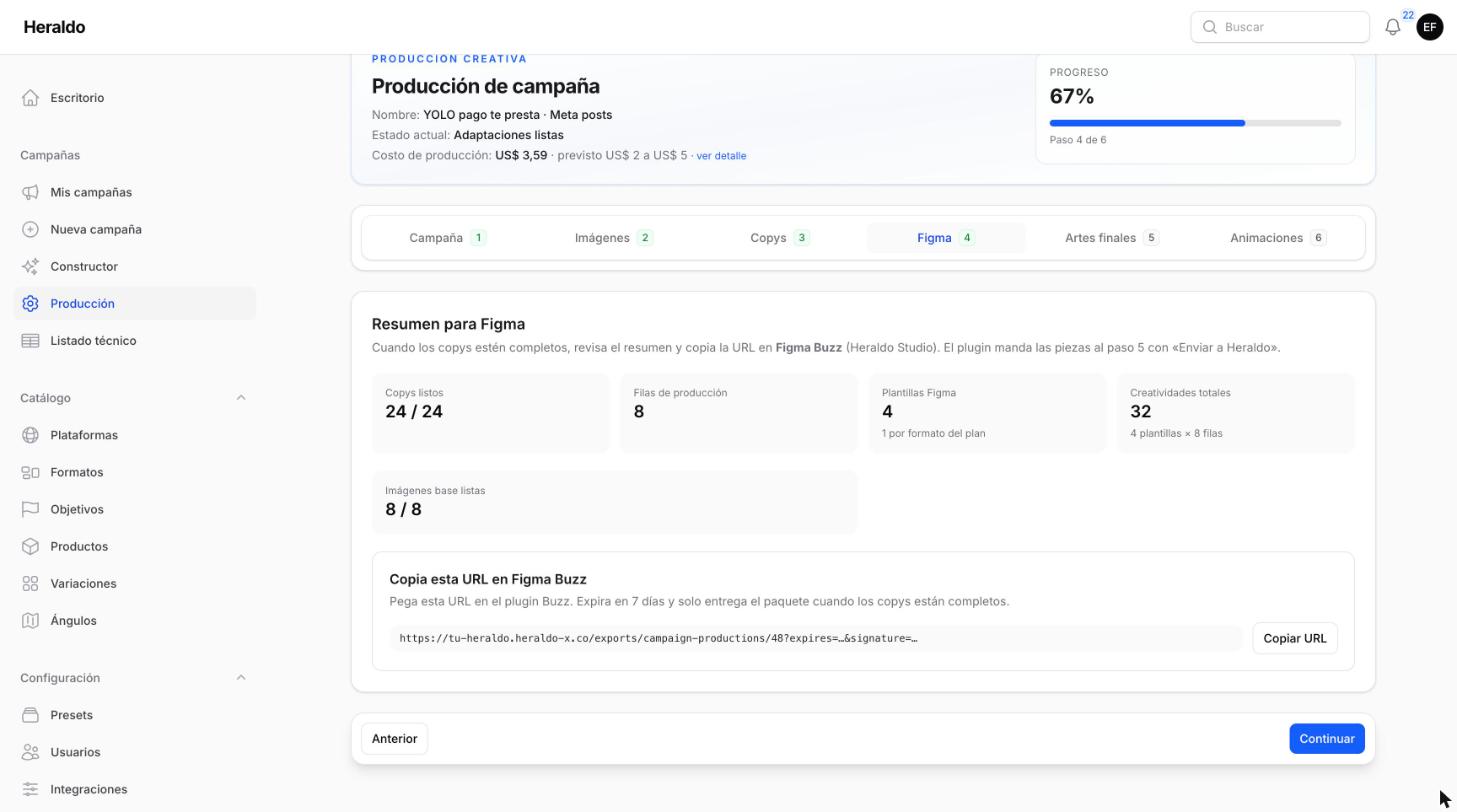
Al terminar, Guardar copys. Hasta que todos estén completos, Heraldo no entrega el enlace para Figma.
Paso 4 · Figma
Un resumen de lo que va a Figma (copys, filas, plantillas, piezas) y el enlace para el plugin. Copiar URL y pegarla en Heraldo Studio. El enlace dura 7 días; si vence, copias uno nuevo aquí mismo.
El plugin Heraldo Studio
- En el archivo de la campaña en Figma: Plugins → Heraldo Studio.
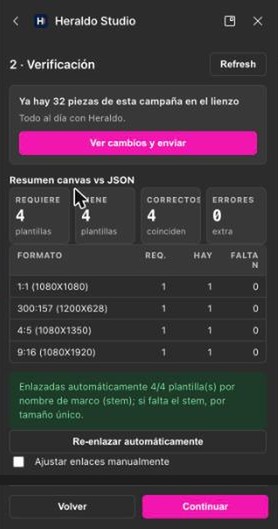
- Pega la URL y Cargar (o Retomar, si ya trabajaste en ese archivo).
- En la verificación, cada plantilla tiene que coincidir con su código. Con 0 errores, Continuar.
- Crear artes: el plugin llena cada plantilla con los textos y las fotos.
- Enviar a Heraldo: las piezas llegan solas al paso 5.
Si después cambia un texto o una foto en Heraldo: Ver cambios y enviar → Rehacer y enviar. Solo se rehacen esas piezas. Guía completa.
Paso 5 · Artes finales
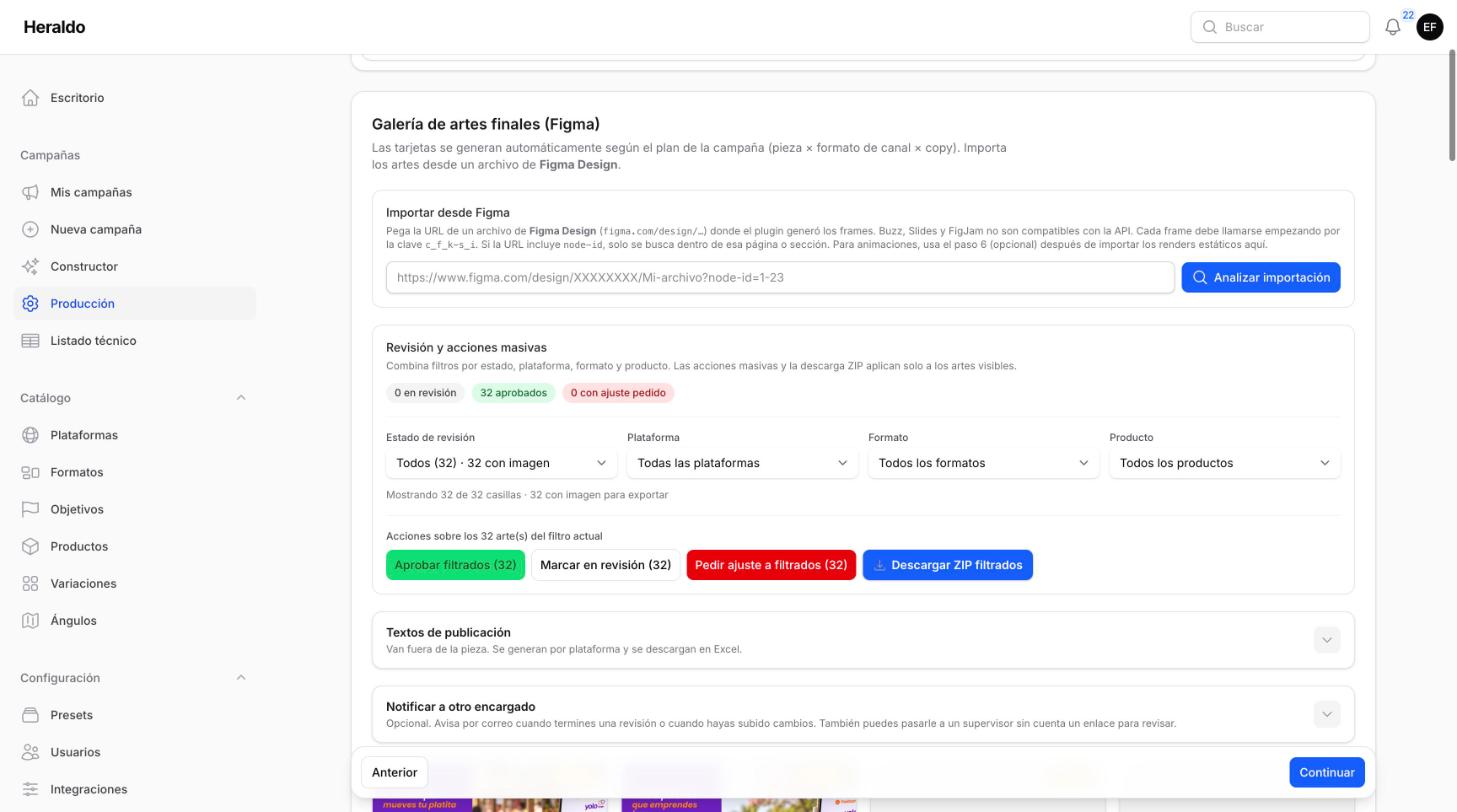
Aquí se revisa todo. Arriba, los contadores (en revisión, aprobados, con ajuste pedido), los filtros por estado, plataforma, formato y producto, y las acciones sobre lo filtrado.
Revisar un arte
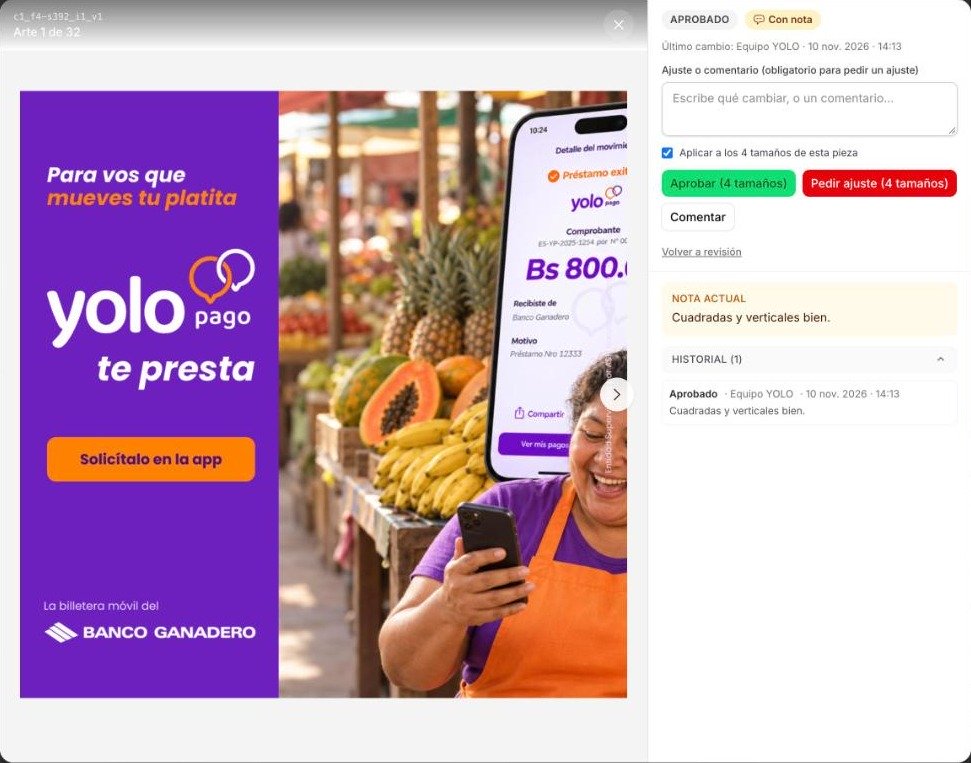
Tocas el arte y se abre en grande. Escribes la nota y eliges Aprobar, Pedir ajuste (la nota es obligatoria) o Comentar. Con «Aplicar a los 4 tamaños de esta pieza», vale para todos sus tamaños. Las flechas pasan al siguiente.
Mandar los ajustes y pedir una segunda mirada
- Si pediste ajustes, aparece Enviar N ajustes: escribes el correo del diseñador y le llega la lista, pieza por pieza.
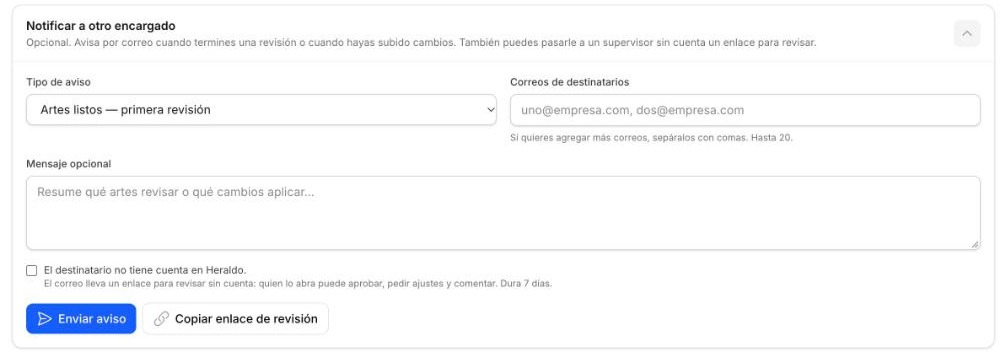
- Notificar a otro encargado avisa por correo que hay artes para revisar. Si esa persona no tiene cuenta, marca la casilla: le llega un enlace de 7 días para aprobar o pedir ajustes.
Descargar
Descargar ZIP filtrados baja los artes con el nombre que definiste en el Constructor. En Textos de publicación se generan los textos que van fuera de la pieza, por plataforma, y se bajan en Excel.
Paso 6 · Animaciones
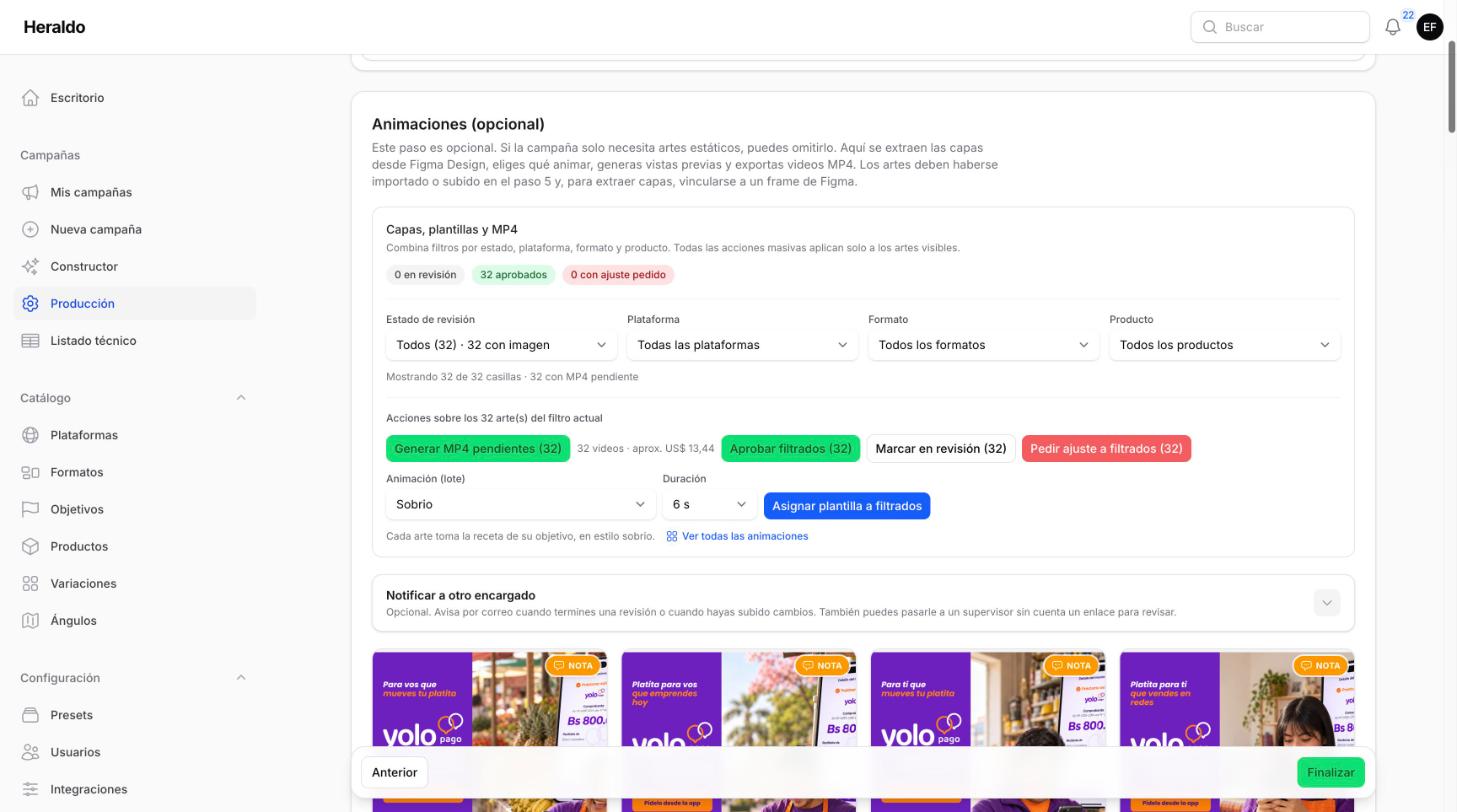
Opcional. Elige la animación y la duración, Asignar plantilla a filtrados y Generar MP4 pendientes. El botón dice cuántos videos son y el costo aproximado. Los videos se bajan en ZIP, con el mismo nombre que las piezas.
¿Listo? Mira las recomendaciones: el orden que mejor funciona y cómo revisar rápido una campaña grande.