Crear una campaña con la hoja
La hoja es lo único que cambia de una campaña a otra. Una fila por producto (o por pieza), con estas columnas. Las que van en negrita son obligatorias; cuáles aparecen depende del preset.
| Columna | Qué va | Cuidado con |
|---|---|---|
| Producto | El nombre, como debe salir en la pieza. | Si el código ya existe con otro nombre, Heraldo usa el del catálogo. |
| SKU | El código del producto en el catálogo del cliente. | Con sus ceros adelante. Un código inventado crea un producto falso. |
| Precio · Vigencia | Tal como salen en la pieza: «Bs 800», «Hasta el 31/12». | Se copian, no se reescriben. |
| Ángulo | La audiencia o el enfoque: uno del catálogo del cliente. | Escrito igual. Uno mal escrito crea un ángulo nuevo. |
| Fotos | Cuántas fotos distintas lleva ese producto. | Si no se sabe, 1. |
| Variación | Opcional: el color, la versión o la lámina de un carrusel. | Ver la guía de carruseles. |
- Nueva campaña → Importar una hoja y elige el preset.
- Sube el archivo o pega las celdas desde Excel o Sheets, con los encabezados.
- Revisa la vista previa: cuántas filas, qué productos son nuevos y los avisos.
- Confirma. La campaña queda lista para el Constructor y Producción.
Tope: fotos por mensajes no puede pasar de 500 combinaciones por campaña. Si pasa, se parte en dos campañas.
Carruseles
Un carrusel se arma como una campaña en la que cada lámina es una pieza. Heraldo entrega las láminas sueltas y numeradas en orden, listas para subir.
La hoja: una fila por lámina
Todas las láminas llevan el mismo nombre y el mismo código; cambia la «Variación», que empieza con dos cifras para que el orden no se rompa.
| Producto | SKU | Variación | Ángulo | Fotos |
|---|---|---|---|---|
| Navidad 2026 Regalos | NAV26-REG | 01 Portada | Genérico | 1 |
| Navidad 2026 Regalos | NAV26-REG | 02 Envío gratis | Genérico | 1 |
| Navidad 2026 Regalos | NAV26-REG | 03 Cuotas sin interés | Genérico | 1 |
| Navidad 2026 Regalos | NAV26-REG | 04 Cierre | Genérico | 1 |
- Va en su propia campaña, con el preset del carrusel. Mezclado con posts, las láminas saldrían también en los tamaños de los posts.
- El código es uno por carrusel y nuevo. Para volver a cargar el mismo carrusel, se usa su mismo código.
- Si todas las láminas dicen lo mismo y solo cambia la foto, es una sola fila con tantas fotos como láminas.
La plantilla en Figma
En el Constructor, «Encargo de diseño», está el nombre de cada marco. Una plantilla sirve para todas las láminas; si la portada o el cierre llevan otro diseño, van al lado con @ y el número de lámina:
| Marco | Para qué láminas |
|---|---|
c1_f5 | Todas las que no tienen diseño propio |
c1_f5@01 | La portada (opcional), con las mismas capas |
c1_f5@05 | El cierre, si tiene diseño propio (opcional) |
Crear, enviar y revisar
Igual que cualquier campaña: el plugin crea las láminas y las manda con Enviar a Heraldo; en Artes finales se aprueban y se baja el ZIP. Cada archivo lleva el número de la lámina, así que se suben en ese orden.
Mes a mes: Nueva campaña → Repetir una campaña trae la misma configuración. Cambias la hoja y listo.
De Buzz a Heraldo, sin copiar y pegar
El plugin Heraldo Studio manda cada pieza a Heraldo desde el archivo de Buzz. Cuando cambia un texto o una foto, rehace solo esas piezas, en su lugar.
Crear en Buzz, copiar y pegar en un archivo de Figma Design, copiar su URL, importar en Heraldo. Si cambiaba un texto, todo otra vez.
Crear en Buzz y Enviar a Heraldo desde el mismo plugin. Si cambia un texto o una foto: Rehacer y enviar, solo esas piezas.
Antes de empezar
- Las madres están aprobadas en Figma.
- El archivo de Buzz tiene una plantilla por formato, con el nombre del Constructor (por ejemplo
c1_f5). - Los copys están completos en el paso 3.
La primera vez
- En Heraldo, paso 4 «Figma»: Copiar URL.
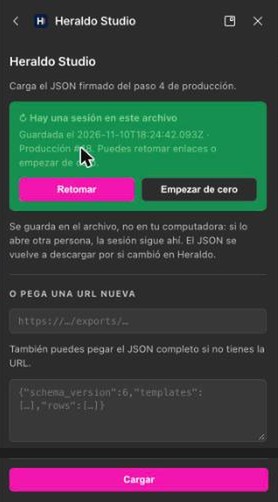
- En Buzz: Plugins → Heraldo Studio. Pega la URL y Cargar. Si ya trabajaste en el archivo, Retomar: la sesión queda en el archivo, así que otra persona del equipo puede seguir.
- Revisa la verificación (0 errores) y Continuar.
- Crear artes y después Enviar a Heraldo. Si el envío se corta, vuelves y sigues con «Enviar las que faltan».
Cambios sencillos
Los cambios se hacen donde vive el dato: textos y fotos en Heraldo; el diseño, en Figma.
| Si cambia… | Dónde se cambia | Después, en el plugin |
|---|---|---|
| Un texto | Heraldo, paso 3, y «Guardar copys». | «Retomar» → «Ver cambios y enviar» → «Rehacer y enviar». |
| Muchos textos | Heraldo, paso 3: «Cargar los textos desde una planilla». | Igual. |
| Una foto | Heraldo, paso 2. | Igual. |
| El diseño de una pieza con ajuste pedido | En el lienzo de Buzz. | «Seleccionarlas en el lienzo», corriges y «Enviar seleccionadas». |
| Una pieza arreglada fuera de Figma | Heraldo, paso 5: «Reemplazar» en la pieza. | Nada: el plugin no la pisa. |
| La madre | Figma, en la plantilla. | Hay que rehacer todas: borra las piezas, deja las plantillas y «Empezar de cero». |
Para recordar
- No cierres el plugin mientras crea o envía.
- No renombres los marcos de las piezas creadas: así el plugin las reconoce.
- Un texto se corrige en Heraldo, no en el lienzo. Si lo cambias solo en Buzz, al rehacer vuelve el de Heraldo.